
SimBrief est devenu l’outil de référence des pilotes virtuels pour générer des plans de vol réalistes dans Microsoft Flight Simulator 2024, MSFS 2020, X-Plane 12 et DCS World. Gratuit, édité par Navigraph et désormais intégré à l’EFB de MSFS 2024, il reproduit un OFP identique à celui utilisé en aviation commerciale. Nous avons rassemblé dans ce guide tout ce qu’il faut pour créer son compte, générer son premier plan de vol et l’importer dans ses appareils favoris.

Qu’est-ce que SimBrief et pourquoi l’utiliser
SimBrief est un service de planification de vol en ligne, développé par Navigraph, qui génère un Operational Flight Plan (OFP) à partir des paramètres saisis par l’utilisateur : aéroport de départ, aéroport d’arrivée, type d’appareil, cost index, masse à l’atterrissage, conditions météo. Le document produit comporte généralement une cinquantaine de pages et reprend la structure des briefings utilisés en aviation commerciale : itinéraire détaillé, calculs de carburant, charge utile, vents en altitude, profil vertical, cartes météo et fiches aéroport.
Concrètement, là où le planificateur intégré à MSFS se contente d’afficher une route sur la carte du monde, SimBrief livre un dossier de vol complet. L’OFP inclut des données que le planner par défaut ne calcule pas : fuel de dégagement, fuel de réserve, masse au décollage prévue, vitesses V1/VR/V2 pour les profils qui le permettent, routes alternées. Pour un vol IFR réaliste, ces éléments font la différence.
SimBrief existe depuis plus de dix ans et s’est imposé comme le standard communautaire. La plupart des add-ons payware et freeware majeurs intègrent une fonction d’import SimBrief native : Fenix A320, PMDG 737 et 777, FlyByWire A32NX, iniBuilds A350, pour n’en citer que quelques-uns.
Un point est à souligner d’emblée : SimBrief est gratuit. L’abonnement Navigraph ajoute des fonctionnalités mais n’est pas nécessaire pour créer des plans de vol. Nous revenons sur cette distinction dans une section dédiée plus bas.
Créer son compte SimBrief gratuitement
SimBrief utilise le système d’authentification Navigraph. Créer un compte SimBrief revient à créer un compte Navigraph, sans obligation de souscrire à l’abonnement payant.
La procédure se déroule ainsi :
- Rendez-vous sur le site simbrief.com
- Cliquez sur le bouton de connexion — vous êtes redirigé vers la page Navigraph
- Créez un compte Navigraph avec une adresse e-mail et un mot de passe
- Validez l’e-mail de confirmation reçu dans votre boîte
- Retournez sur SimBrief : votre compte est actif
À la fin de l’inscription, SimBrief communique un Pilot ID, également appelé SimBrief Username dans certaines interfaces. Ce code est indispensable : c’est lui qui permet aux add-ons de récupérer vos plans de vol depuis leur EFB ou leur MCDU. Notez-le dès la création du compte, il vous servira à chaque configuration d’un nouvel appareil complexe.
Avec le compte gratuit, vous accédez à l’intégralité de l’outil de planification. La base de données de navigation (AIRAC) n’est toutefois pas mise à jour en continu : elle suit un cycle figé qui peut décaler de plusieurs semaines vos procédures SID et STAR par rapport à la réalité opérationnelle. Pour la majorité des vols en simulation, cela n’empêche pas de voler correctement.
Créer son premier plan de vol étape par étape
Une fois connecté, cliquez sur Dispatch > My Flight Plan > New Flight dans le menu SimBrief. Le formulaire de création est dense mais se laisse apprivoiser en quelques vols.
Sélection de l’appareil (Airframe)
SimBrief prend en charge plus de 120 profils d’avions, du Cessna 172 aux quadriréacteurs long-courriers. Choisissez celui qui correspond à votre add-on : un profil A320-200 CFM pour le FlyByWire A32NX, un profil 737-800 Winglets pour le PMDG 737-800, et ainsi de suite. Si votre add-on fournit un fichier Airframe personnalisé (c’est souvent le cas chez Fenix, iniBuilds ou PMDG), importez-le dans SimBrief via la section Airframe Manager. Les calculs de carburant et de masse seront plus précis.
Itinéraire
Saisissez les codes OACI de départ et d’arrivée (par exemple LFPG pour Paris-Charles-de-Gaulle, KJFK pour New York). Plusieurs options s’offrent pour la route :
- Auto-routing : SimBrief propose un itinéraire optimisé selon les vents en altitude
- Real World Route : depuis octobre 2025, SimBrief intègre les routes réelles validées par Eurocontrol via le système IFPS pour l’espace aérien européen, identifiées par un label vert Real World
- Saisie manuelle : pour les pilotes qui préfèrent construire leur route via des waypoints spécifiques
Ajoutez ensuite vos procédures de départ (SID) et d’arrivée (STAR), le niveau de croisière et le cost index.
Charge utile et carburant
Renseignez le nombre de passagers, le fret et les bagages. SimBrief calcule automatiquement la masse au décollage prévue (TOW) et contrôle qu’elle n’excède pas les limites de l’appareil sélectionné. Pour le carburant, trois modes sont proposés : Auto, Manual ou Minimum Fuel. Le mode Auto ajoute automatiquement les réserves réglementaires.
Génération de l’OFP


Cliquez sur Generate OFP. Après quelques secondes, SimBrief affiche le dossier de vol complet. Les informations essentielles figurent sur les deux premières pages : résumé du vol, masse et centrage, fuel prévu, niveau de croisière, temps estimé. Le reste du document contient la route détaillée, les cartes météo et le profil vertical. Le bouton Print/View PDF permet d’exporter le dossier pour l’imprimer ou le consulter sur tablette pendant le vol.
Importer votre plan de vol dans MSFS 2024 et MSFS 2020
L’intégration de SimBrief avec Microsoft Flight Simulator a évolué significativement entre les deux versions du simulateur.
Avec MSFS 2024 : SimBrief EFB App intégrée au cockpit
Depuis novembre 2024, Navigraph a lancé SimBrief EFB App pour MSFS 2024. L’application s’installe via le Navigraph Hub pour les abonnés, ou directement depuis le tableau de bord SimBrief, rubrique Software Downloads. La dernière version publiée au moment où nous écrivons ces lignes est la 1.3.1, sortie le 18 février 2026.
Une fois installée, l’application apparaît dans l’EFB intégré au cockpit des appareils compatibles. La procédure est la suivante :
- Ouvrez l’EFB de votre avion au parking
- Lancez l’application SimBrief Dispatch
- Connectez-vous avec votre compte Navigraph
- Créez ou récupérez votre plan de vol
- Cliquez sur Import Route pour l’injecter dans le simulateur
L’intégration reste unidirectionnelle : les modifications effectuées dans l’avion ne remontent pas vers SimBrief. Quelques utilisateurs ont rapporté des soucis ponctuels d’import sur certains appareils — les forums Navigraph documentent ces cas au fil des mises à jour.
Avec MSFS 2020 : SimBrief Dispatch for MSFS
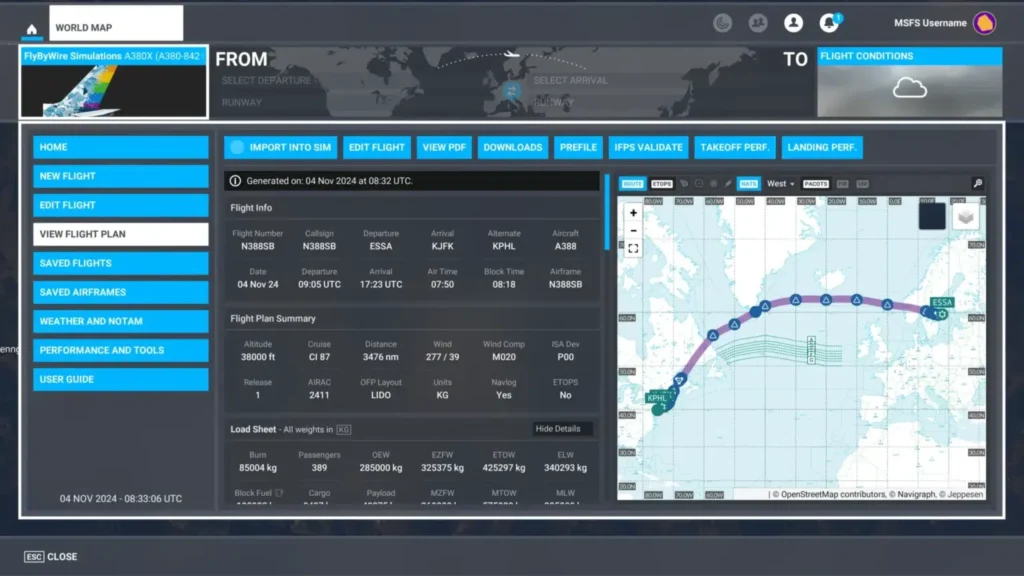
Sur MSFS 2020, l’intégration passe par un module séparé appelé SimBrief Dispatch for MSFS, installé via le Navigraph Hub. Une fois en place, un bouton SimBrief apparaît sur la carte du monde. Vous pouvez y créer votre plan de vol sans quitter le simulateur et l’injecter via le bouton Import into Sim.
Les utilisateurs de MSFS 2020 disposent également du SimBrief Toolbar, un plugin qui ajoute une icône dans la barre d’outils du cockpit pour afficher l’OFP pendant le vol.
Intégrer SimBrief dans les avions complexes
L’import du plan de vol dans MSFS ne suffit pas toujours : les appareils complexes (avions de ligne, jets d’affaires) nécessitent une configuration spécifique pour charger la route dans leur système de gestion de vol.
FlyByWire A32NX
L’A32NX freeware est l’un des plus utilisés en francophonie. La procédure :
- Renseignez votre Pilot ID SimBrief dans le Flypad (EFB), onglet Settings
- Au démarrage Cold & Dark, allumez les systèmes électriques
- Dans le MCDU, allez dans la page INIT
- Validez INIT REQUEST* : le plan de vol SimBrief se charge automatiquement
L’EFB permet ensuite de récupérer le chargement carburant (page Fuel) et le plan de chargement passagers/bagages (page Payload) depuis l’OFP.
Fenix A320
Chez Fenix, la logique est similaire. Entrez votre Pilot ID dans les paramètres de l’EFB, puis au MCDU :
- Menu MCDU > FMGC > SEC F-PLN
- INIT > INIT REQUEST*
- Attendez le message AOC SEC F-PLN UPLINK
- Revenez à SEC F-PLN > AOC F-PLN INSERT*
Un point de vigilance existe sur cet appareil : l’A320 Fenix ne gère pas nativement les waypoints en coordonnées longitude/latitude générés par SimBrief (format 25S160E). Il attend le format ARINC 424 Shorthand (25S60). Pour les vols océaniques avec ce type de points, une conversion manuelle est nécessaire avant import.
PMDG 737 et 777
Sur les avions PMDG, l’import s’effectue via le CDU. Renseignez votre Pilot ID dans les options de l’appareil, puis utilisez la fonction Route Request du CDU. Le plan de vol se télécharge directement depuis SimBrief. PMDG fournit dans sa documentation un Airframe personnalisé à importer dans SimBrief pour affiner les calculs de performance.
GPS G1000 Nxi et G3000/5000 (aviation générale)
Depuis septembre 2023, Navigraph permet de charger un plan de vol SimBrief dans le G1000 Nxi de MSFS, puis dans le G3000/5000. Il faut au préalable installer le module Navigraph dans le dossier Community via le Navigraph Hub, créer le plan dans SimBrief et le sauvegarder. Dans l’avion, la première utilisation demande une vérification de l’abonnement par QR code. Ensuite, le plan apparaît dans le Flight Plan Catalog du GPS. Sur un Cessna 172 équipé du G1000, cette intégration facilite grandement la préparation des vols IFR en aviation générale.
Utiliser SimBrief avec X-Plane 12 et Prepar3D
Pour X-Plane 12 et Prepar3D v6, l’export du plan de vol passe par le SimBrief Downloader, un utilitaire à installer sur le PC. La version la plus récente au moment où nous écrivons est la 1.8.2. L’outil détecte automatiquement les simulateurs installés et place les fichiers de plan de vol aux formats requis dans les dossiers appropriés.
Chaque éditeur d’avion X-Plane propose en général son propre format d’import. SimBrief permet de générer directement les fichiers adaptés à la plupart des add-ons majeurs : Toliss, FlightFactor, Rotate, Hot Start, IXEG, QualityWings. Il suffit de sélectionner le format voulu dans la section Downloads après génération de l’OFP.
Pour DCS World, SimBrief n’est pas nativement intégré aux appareils, mais l’OFP reste utile comme document de briefing — notamment pour les modules civils comme le Christen Eagle II ou pour les vols de transit entre missions.
Gratuit ou abonnement Navigraph : faut-il payer ?
C’est la question que se posent la majorité des pilotes virtuels lorsqu’ils découvrent SimBrief. La réponse dépend du profil d’utilisation.
Avec le compte gratuit, vous accédez à :
- La création illimitée de plans de vol
- La génération de l’OFP complet
- L’export vers MSFS, X-Plane et tous les add-ons majeurs
- Les cartes météo et le profil vertical
- Les prévisions de vent en altitude NOAA GFS
L’abonnement Navigraph ajoute notamment :
- Les cycles AIRAC à jour tous les 28 jours (SID, STAR, waypoints, fréquences)
- L’accès aux cartes Jeppesen IFR pour plus de 7 000 aéroports
- Les cartes VFR mondiales dans Navigraph Charts
- La synchronisation des NavData avec MSFS et X-Plane
- L’accès à l’ensemble des applications Navigraph (Charts, Hub, Simlink)
Au moment où nous écrivons ce guide, l’abonnement Navigraph Unlimited est proposé à environ onze euros par mois, avec une tarification annuelle plus avantageuse. Nous vous invitons à consulter le site de Navigraph pour les tarifs à jour.
Nous retenons trois profils d’utilisateurs pour orienter le choix :
- Pilote VFR en aviation générale : le compte gratuit suffit largement. Les AIRAC ne sont pas critiques en VFR.
- Pilote IFR occasionnel (quelques vols par mois) : le compte gratuit couvre la plupart des besoins. Les cartes d’approche se trouvent gratuitement sur les sites des autorités aéronautiques (SIA en France, AIP Eurocontrol).
- Pilote IFR régulier sur VATSIM ou IVAO : l’abonnement apporte un vrai confort. Les AIRAC à jour évitent les désynchronisations avec les contrôleurs virtuels, et les cartes Jeppesen simplifient la navigation en approche.
Nouveautés SimBrief à retenir en 2026
SimBrief continue d’évoluer régulièrement. Plusieurs ajouts récents méritent d’être signalés :
- Routes réelles Eurocontrol (octobre 2025) : intégration des itinéraires validés par l’IFPS pour l’espace aérien européen, avec label Real World
- Évitement SIGMETs (mai 2025) : calcul automatique de routes contournant les zones de turbulence, givrage ou orages actifs
- Intégration EFB MSFS 2024 : disponibilité officielle via le Navigraph Hub, permettant de créer et importer le plan de vol sans quitter le cockpit
- Amélioration des prévisions de vent : meilleure exploitation des données NOAA GFS dans le calcul du fuel et de l’ETE
- Cycle AIRAC 2513 par défaut : les comptes gratuits bénéficient d’une base de navigation plus récente, améliorant la compatibilité avec MSFS 2024
SimBrief reste un outil vivant, régulièrement enrichi par Navigraph. La feuille de route publique évoque une intégration plus poussée avec les panneaux in-sim de MSFS 2024 dans les prochains mois.
FAQ
SimBrief est-il gratuit ?
Oui. La création de compte et la génération illimitée de plans de vol sont gratuites. Seul l’abonnement Navigraph (AIRAC à jour, cartes Jeppesen) est payant.
Faut-il un abonnement Navigraph pour utiliser SimBrief ?
Non. Un compte Navigraph gratuit permet d’accéder à l’ensemble des fonctions de planification de SimBrief. L’abonnement ajoute des données actualisées et des cartes aéronautiques, mais n’est pas indispensable pour voler.
Qu’est-ce que mon Pilot ID SimBrief et où le trouver ?
Le Pilot ID est un identifiant unique attribué à la création du compte. Il permet aux add-ons (Fenix, FlyByWire, PMDG, etc.) de récupérer vos plans de vol depuis leur EFB ou MCDU. Vous le retrouvez sur la page d’accueil de SimBrief, dans la section My Account.
Comment importer un plan de vol SimBrief dans MSFS 2024 ?
Installez l’application SimBrief EFB App via le Navigraph Hub ou depuis la section Software Downloads de SimBrief. Elle apparaît ensuite dans l’EFB des appareils compatibles. Générez votre plan de vol dans l’application, puis cliquez sur Import Route.
SimBrief fonctionne-t-il avec IVAO et VATSIM ?
Oui. SimBrief permet d’exporter directement le plan de vol au format attendu par ces réseaux. Depuis l’OFP généré, la section Downloads propose les formats adaptés.
Quelle différence entre SimBrief et le planificateur intégré à MSFS ?
Le planner MSFS affiche une route sur la carte et charge les waypoints dans l’appareil. SimBrief va plus loin : il produit un OFP complet (carburant, masse, centrage, météo, cartes, dégagements) comparable à celui utilisé en aviation commerciale. Les deux sont complémentaires, mais SimBrief reste l’outil de référence pour un vol IFR réaliste.
Peut-on utiliser SimBrief sur mobile ?
L’interface web de SimBrief est utilisable depuis un navigateur mobile. Pour consulter l’OFP en vol sur tablette, la solution la plus simple reste de générer le PDF et de l’ouvrir dans une application de lecture.
Source : Navigraph