Kostenloses Head Tracking gibt es tatsächlich, und es funktioniert richtig gut. Bevor du in ein TrackIR oder ein Tobii investierst, solltest du wissen: Eine einfache Webcam und eine Open-Source-Software reichen aus, um dich im Cockpit von MSFS, X-Plane, Prepar3D oder DCS umzuschauen. Wir zeigen dir, wie du dir mit OpenTrack ein kostenloses Head Tracking von A bis Z einrichtest, was es taugt und wo die Grenzen liegen.
Kurz gesagt
Kostenloses Head Tracking basiert auf OpenTrack (Open Source) zusammen mit deiner Webcam: funktionierendes Kopftracking, ohne Marker, ohne einen Cent auszugeben. Falls du keine Webcam hast, gibt es eine Smartphone-Alternative für rund 10 €.
Was du für kostenloses Head Tracking brauchst
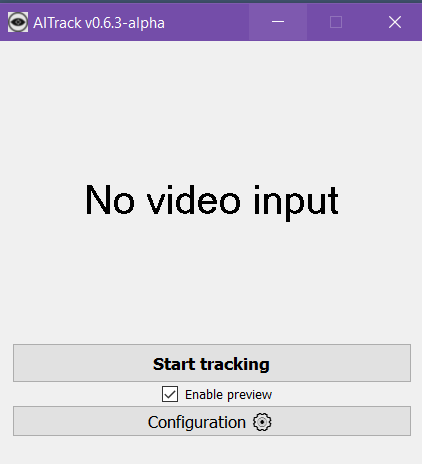
Das Rezept ist minimalistisch: ein Windows-PC, eine Webcam (selbst die eingebaute eines Laptops reicht) und die Software OpenTrack, kostenlos und Open Source. Das war’s. Der „NeuralNet“-Tracker von OpenTrack schätzt die Position deines Kopfes anhand einer ganz normalen Webcam, ohne Clip oder reflektierende Punkte, die du tragen müsstest. Hast du keine Webcam, kann dein Smartphone über eine kleine dedizierte App als Kamera dienen.
Konkret funktioniert kostenloses Head Tracking per Computer Vision: Die Webcam filmt dein Gesicht, und OpenTrack analysiert in Echtzeit die Ausrichtung deines Kopfes auf sechs Achsen (hoch, runter, links, rechts, vor, zurück). Kein Accessoire zum Ankleben oder Tragen, im Gegensatz zum Infrarot-Clip eines TrackIR. Der Haken: Die Qualität hängt von deiner Webcam und deiner Beleuchtung ab – je schärfer und besser beleuchtet das Bild, desto stabiler das Tracking.
Gut zu wissen, bevor du startest: Kostenloses Head Tracking verlangt bei der ersten Einrichtung etwas Geduld. Während sich ein dediziertes Gerät in zwei Minuten einpegelt, braucht die Webcam-Variante Feinjustierung der Empfindlichkeitskurven und manchmal auch der Beleuchtung. Nichts Unüberwindbares, aber plane eine kleine Feinabstimmungs-Session ein, bevor dein erster Flug wirklich komfortabel wird.
OpenTrack + Webcam: die Schritte
- Lade OpenTrack von der offiziellen Seite opentrack.cc herunter (kostenlos) und installiere es.
- Schließe deine Webcam an (oder aktiviere die des Laptops) und platziere sie über oder unter dem Bildschirm, dir zugewandt.
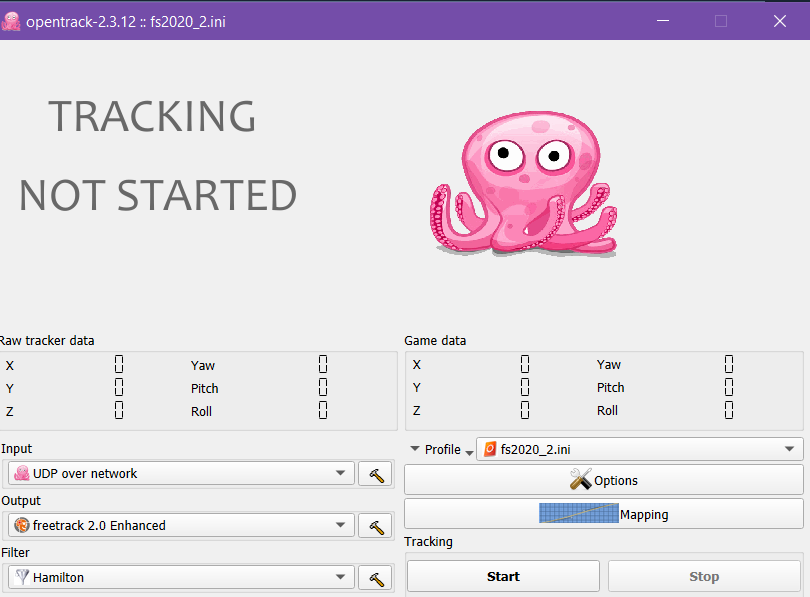
- Wähle in OpenTrack als Eingang (Input) den „NeuralNet tracker“, der deinen Kopf ohne Marker verfolgt.
- Stelle den Ausgang (Output) je nach Simulator ein: SimConnect für MSFS, den nativen Ausgang für X-Plane, oder FreeTrack für DCS, IL-2, Star Citizen und Elite Dangerous.
- Klicke auf Start, drehe den Kopf, um das Tracking zu prüfen, und justiere dann die Empfindlichkeitskurven (Mitte wenig reaktiv, Extreme verstärkt).
- Starte den Simulator: Deine Sicht folgt jetzt deinen Kopfbewegungen, kostenlos.
OpenTrack akzeptiert verschiedenste Eingänge für das Head Tracking. Es ist frei, und einmal kalibriert, ist das Ergebnis für null Euro einfach verblüffend.
u/epaga, r/flightsim
Ein Wort der Vorsicht: Nicht alle als „kostenlos“ beworbenen Lösungen sind es wirklich. Manche konkurrierenden Programme verlangen eine kleine Lizenzgebühr oder schränken die Nutzung ein, wie ein Nutzer unten anmerkt. OpenTrack dagegen bleibt zu 100 % frei und kostenlos – genau das macht es zur empfehlenswerten Basis für ein seriöses, kostenloses Head Tracking.
Achtung, FaceTrackNoIR ist nicht kostenlos: Mich hat es knapp unter 4 Dollar gekostet, dazu noch eine merkwürdige Ablaufregelung bei der Anzahl der Nutzungen.
u/Tuuvas, r/hoggit
Die Smartphone-Alternative (falls du keine Webcam hast)
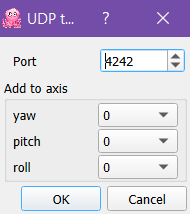
Keine Webcam? Dann wird dein Handy zur Kamera. Eine App wie SmoothTrack (rund 10 €) verwandelt das Smartphone in einen Kopf-Sensor und schickt die Daten an OpenTrack oder direkt an den Simulator. Das ist dann nicht mehr ganz kostenloses Head Tracking, aber immer noch zehnmal günstiger als ein dediziertes Gerät, und die Präzision ist sehr ordentlich.
Eine weitere, zu 100 % kostenlose Möglichkeit, wenn du bereits bestimmte Kopfhörer besitzt: Eine Community-App zweckentfremdet den Bewegungssensor kompatibler Kopfhörer (manche Sony-Modelle oder AirPods) zum Kopftracking. Die Präzision ist geringer als bei einer gut eingestellten Webcam, aber ein netter Trick, um das Prinzip mit bereits vorhandenem Equipment auszuprobieren, ohne etwas zu kaufen oder aufwendig zu installieren.
Egal welche Methode, kostenloses Head Tracking teilt immer die gleiche Grundlage: OpenTrack als Dirigent, der die Daten der Kamera oder des Sensors empfängt und für deinen Simulator übersetzt. Genau diese Flexibilität – jede beliebige Eingabequelle zu akzeptieren – macht seine Stärke aus und erklärt, warum es seit Jahren die Referenz für budgetfreies Head Tracking bleibt.
Tipp
Für ein stabiles kostenloses Head Tracking solltest du auf die Beleuchtung achten: Ein sanftes, frontales Licht hilft dem Webcam-Tracking enorm. Vermeide Gegenlicht durch ein Fenster hinter dir und lege eine Kurve fest, die die Bildschirmmitte ruhig hält, damit dir nicht schlecht wird.
Kostenlos oder kostenpflichtig: der Vergleich
Kostenloses Head Tracking hat einen versteckten Preis: die Einrichtungszeit. Hier siehst du, wie es im Vergleich zu dedizierten Lösungen abschneidet.
| Lösung | Kosten | Präzision | Einrichtung |
|---|---|---|---|
| OpenTrack + Webcam | Kostenlos | Gut | Technisch anspruchsvoll |
| OpenTrack + Smartphone | ~10 € | Sehr gut | Mittel |
| TrackIR 5 / Tobii 5 | 200-279 € | Exzellent | Plug and Play |
Die Grenzen von kostenlosem Head Tracking
Seien wir ehrlich: Kostenlos ist bei der Flüssigkeit noch nicht auf Augenhöhe mit kostenpflichtigen Lösungen. Die Webcam schafft oft nur 30 Bilder pro Sekunde, während ein TrackIR mit 120 läuft: Die Bewegung kann etwas weniger direkt wirken, und eine Billig-Webcam bringt eine leichte Latenz mit sich. Das Tracking reagiert außerdem empfindlicher auf Lichtverhältnisse – Gegenlicht oder ein dunkler Raum können es aus der Spur bringen. Zudem muss die Webcam während der ganzen Session eingeschaltet bleiben und dein Gesicht gut im Bild haben.
Wenn das Tracking zittert oder springt, lösen drei Handgriffe die allermeisten Fälle: Verbessere die frontale Beleuchtung, erhöhe die Glättung in OpenTrack und mildere die Kurve um die Mitte, um Mikro-Zittern beim Fixieren der Instrumente zu vermeiden. Mit diesen Einstellungen wird kostenloses Head Tracking im Alltag absolut alltagstauglich.
Solltest du beim kostenlosen Head Tracking bleiben?
Um die Immersion des Kopftrackings risikofrei zu entdecken, ist kostenloses Head Tracking perfekt: Probiere es an einem Wochenende aus, und du weißt sofort, ob dir das Prinzip gefällt. Wenn du Feuer fängst und dich die Einstellungen oder die Latenz der Webcam stören, bringt ein dediziertes Gerät sofort mehr Präzision und Komfort. Um die kostenpflichtigen Optionen zu vergleichen, schau dir unseren Vergleich TrackIR vs. Tobii, unseren Test des TrackIR 5 und unseren Test des Tobii Eye Tracker 5 an. Und wie jedes Head Tracking belastet auch die kostenlose Variante deine FPS praktisch gar nicht, im Gegensatz zu VR.
FAQ
Funktioniert kostenloses Head Tracking mit MSFS, X-Plane und DCS?
Ja. OpenTrack schickt das Tracking über SimConnect an MSFS, über die nativen Ausgänge an X-Plane und FlightGear sowie über den FreeTrack-Ausgang an DCS, IL-2, Star Citizen oder Elite Dangerous.
Braucht man spezielle Hardware für kostenloses Head Tracking?
Nein, eine ganz normale Webcam reicht, auch die eingebaute eines Laptops. Der NeuralNet-Tracker von OpenTrack funktioniert ohne Clip oder Marker, den du tragen müsstest.
Ist Head Tracking per Webcam präzise?
Es ist gut genug für den täglichen Flugbetrieb. Es braucht etwas Feinjustierung und gute Beleuchtung und bleibt bei der reinen Flüssigkeit eine Stufe unter einem TrackIR oder Tobii.
Kann man das Smartphone statt einer Webcam nutzen?
Ja, über eine App wie SmoothTrack (rund 10 €), die das Handy in eine Tracking-Kamera verwandelt. Das ist nicht ganz kostenlos, bleibt aber sehr günstig.
Ist OpenTrack wirklich kostenlos und ohne Risiko?
Ja, OpenTrack ist eine freie Open-Source-Software, kostenlos herunterladbar auf der offiziellen Seite opentrack.cc.